FTP檔案上傳
一、下載FTP工具軟體「FileZilla」
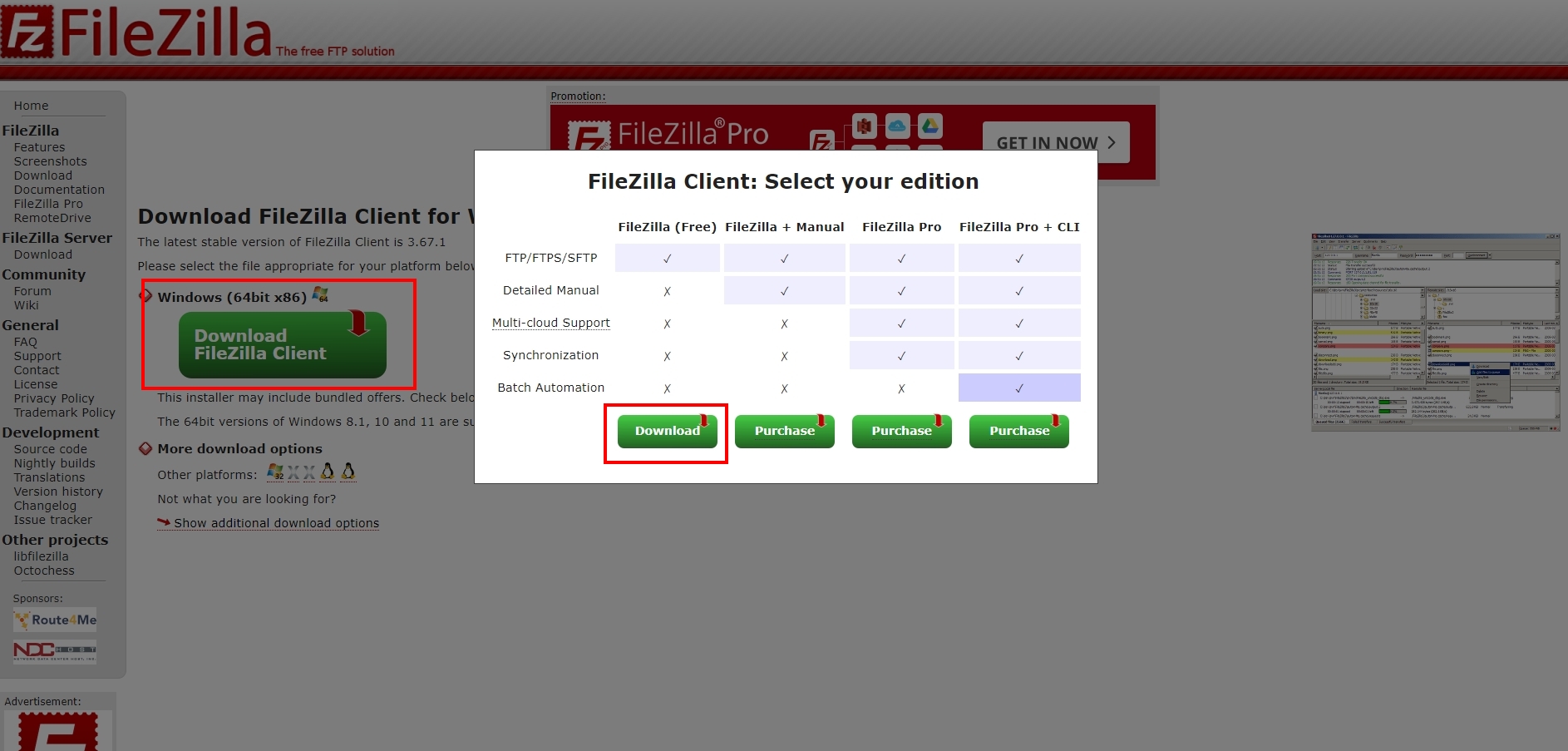
1. FTP工具軟體「FileZilla」下載網址, 點擊Downlad FileZillA Client 按鈕,再點擊Download按鈕開始下載:
備註:請您將此工具下載於桌面儲存後再執行
二、執行FTP工具軟體「FileZilla」
1. 請執行「FileZilla」。
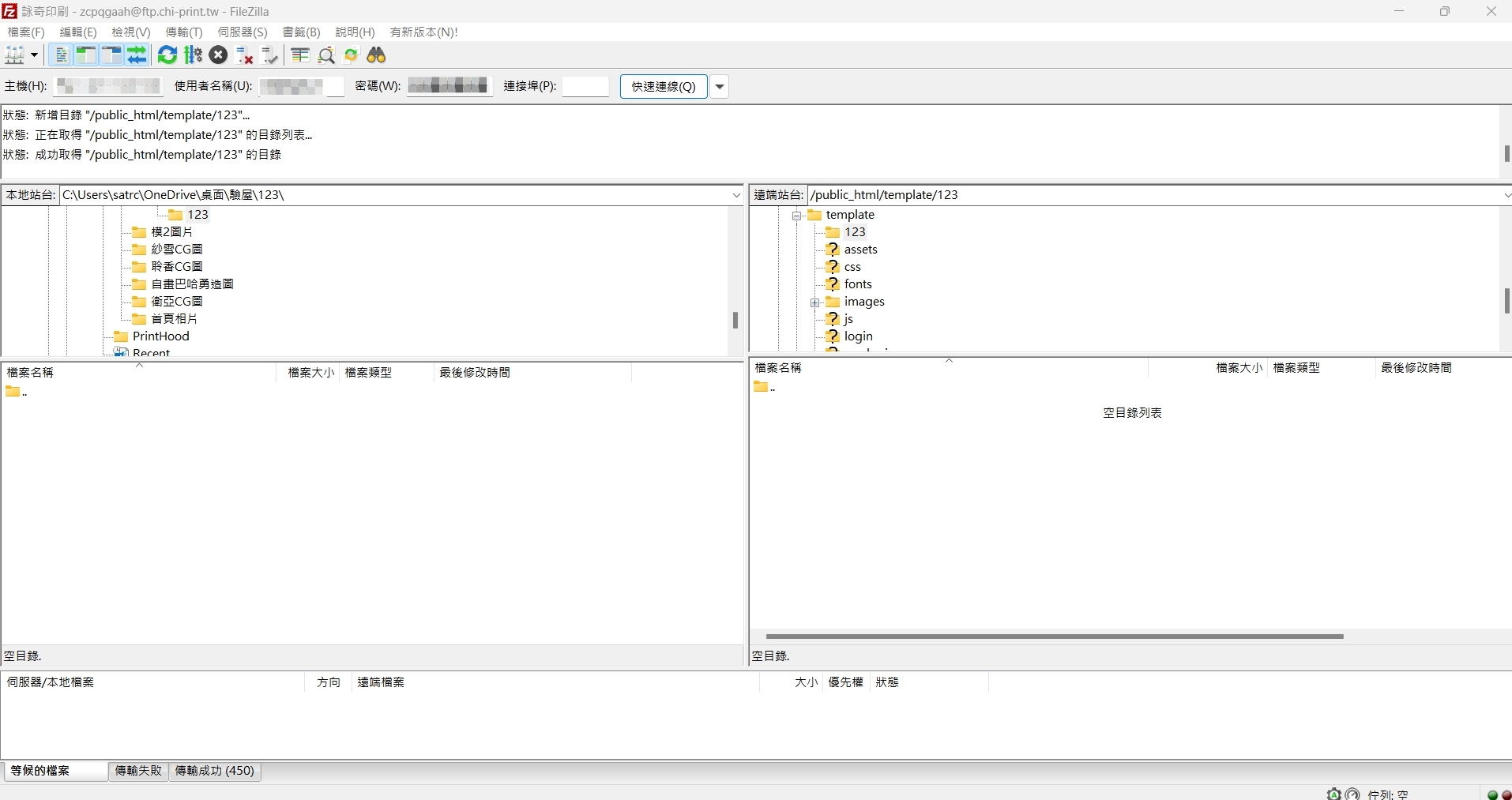
三、透過FTP工具軟體「FileZilla」上傳檔案
1. 請於「主機(H):」貼上FTP上傳網址。
2. 再點選「快速連線」。
備註:主機、使用者帳號及密碼,由詠奇人員提供,如有問題請儘速聯絡。
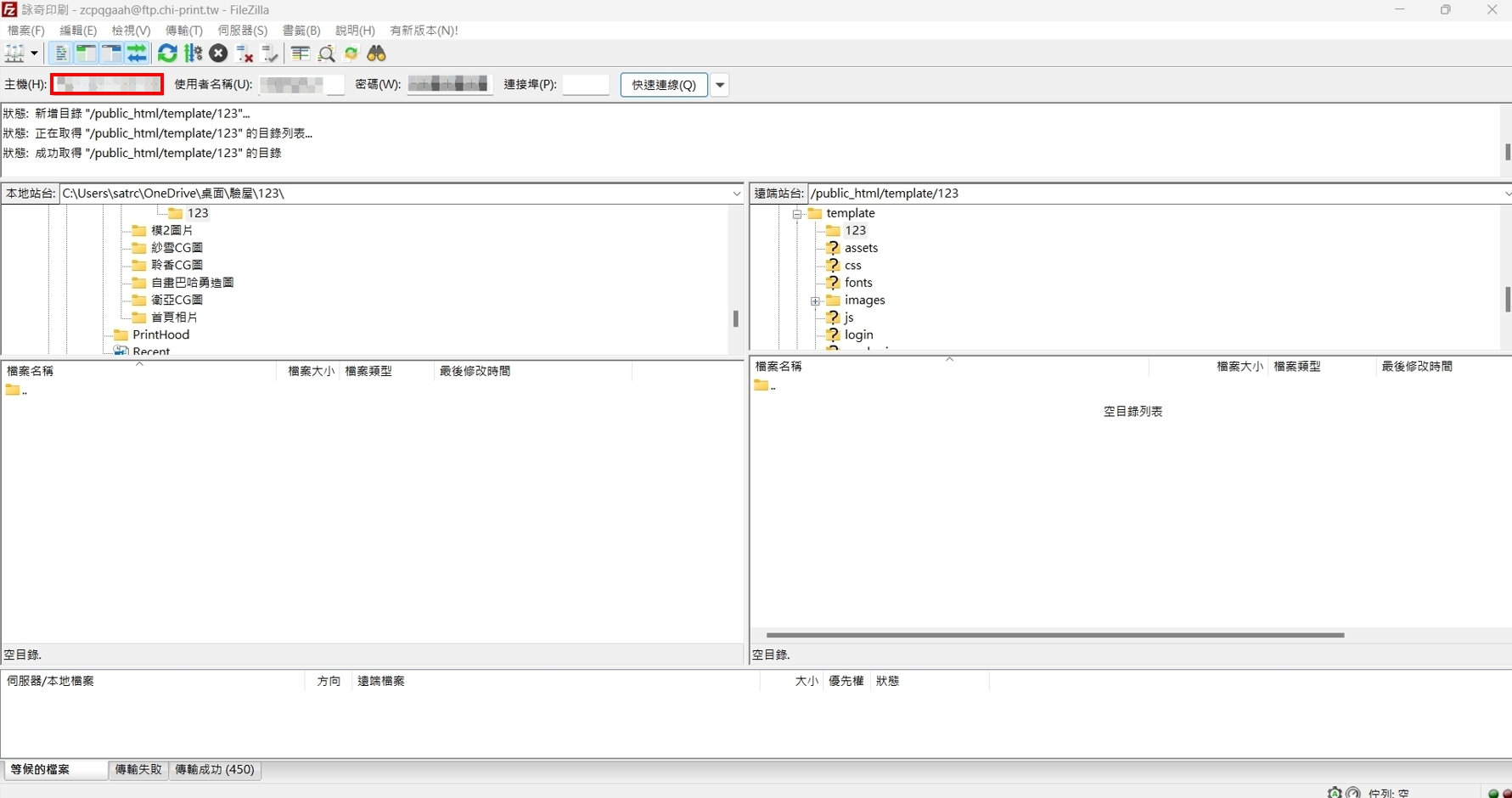
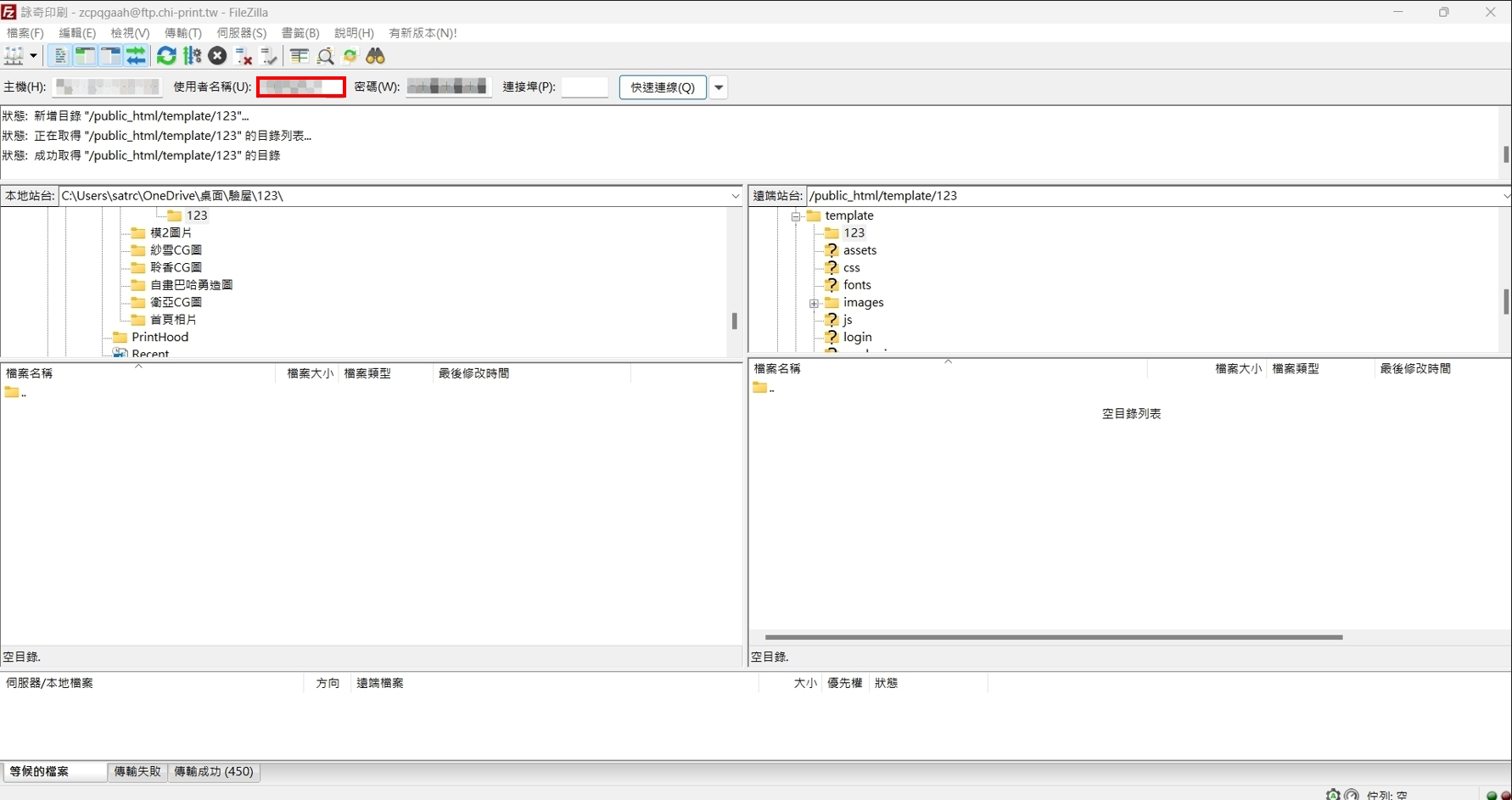
3. 請於「使用者名稱(U):」貼上詠奇提供的帳號。
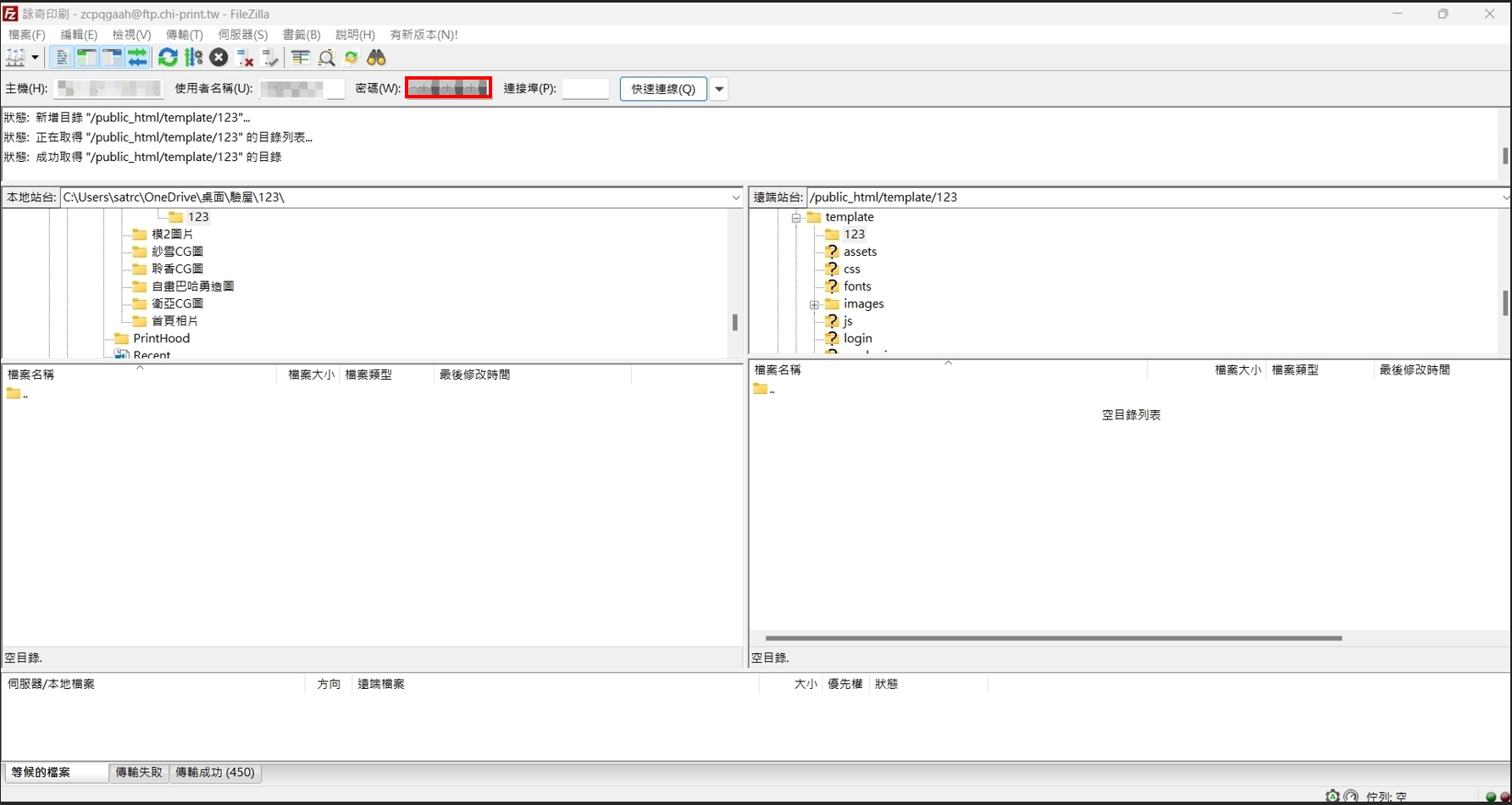
4. 請於「密碼(W):」貼上詠奇提供的密碼。
5. 請您於本地站台,選取欲上傳檔案的實際路徑。

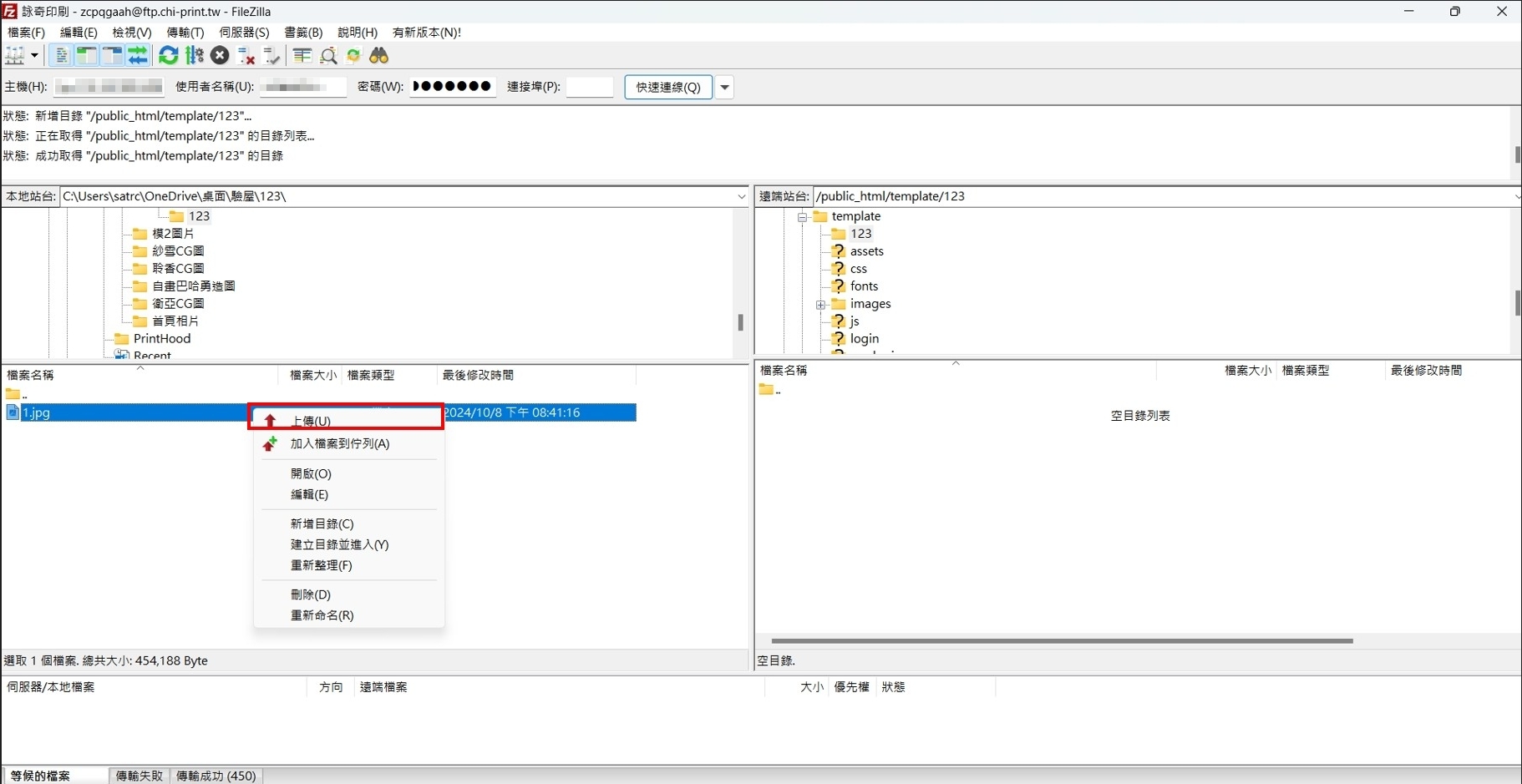
6. 於下方欄位找到欲上傳的檔案並點選滑鼠右鍵,再選擇「上傳」。
7. 檔案傳輸中,請稍候。

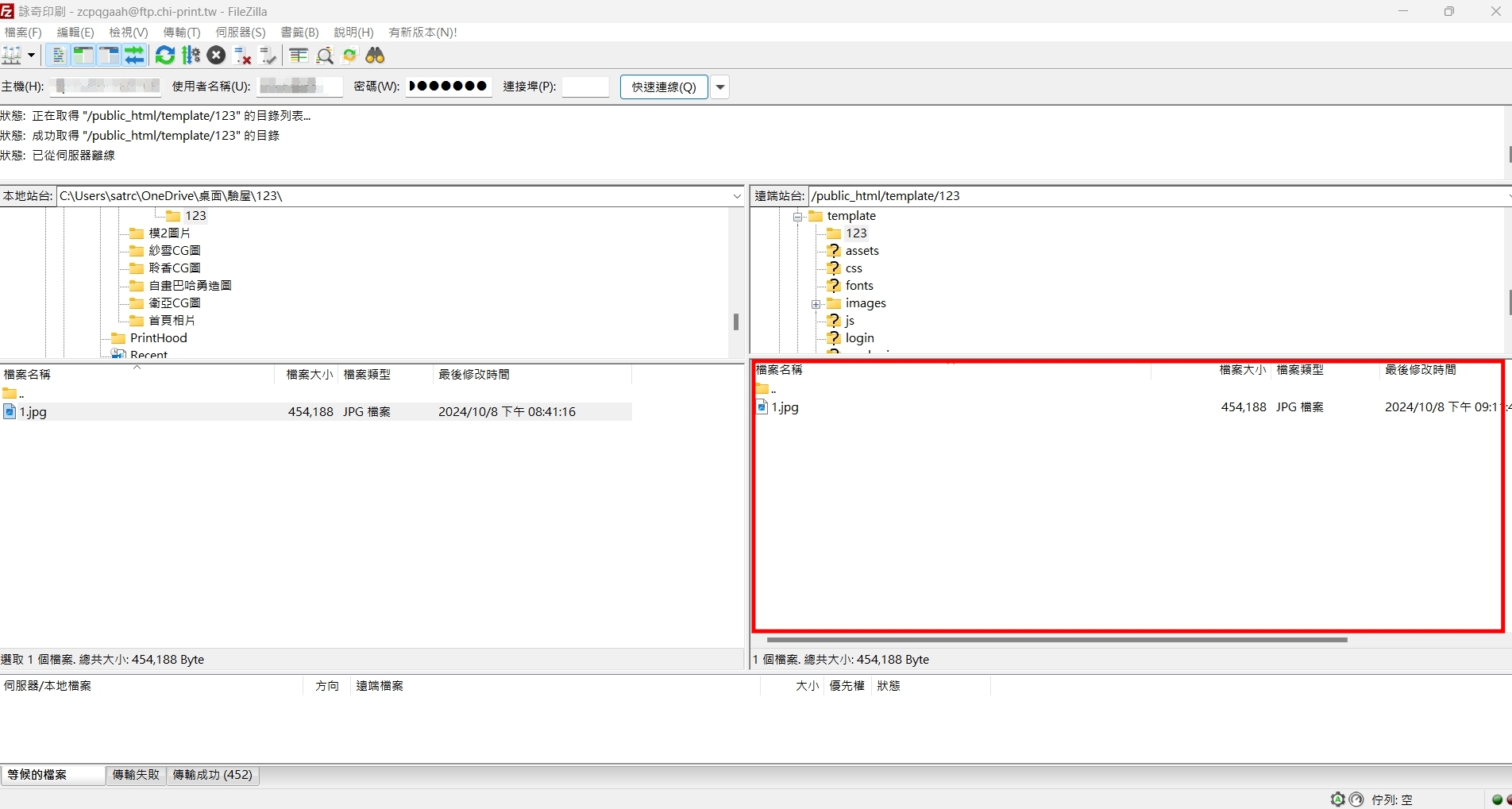
8. 檔案已經上傳完畢,您可在此欄位檢視上傳成功的檔案。